爱思助手批量安装APP教程:多台iPhone同时操作
公司或者家里有好几台iPhone,要装同一个APP,一台一台手动点太慢了。爱思助手的批量安装功能就是干这个的,设置好一次,几分钟搞定所有设备。
前提条件
批量安装之前,确认这几件事:
爱思助手电脑版已更新到最新版:批量安装功能在较新的版本里才稳定。打开爱思助手→右上角检查更新,确保是2026年之后的版本。
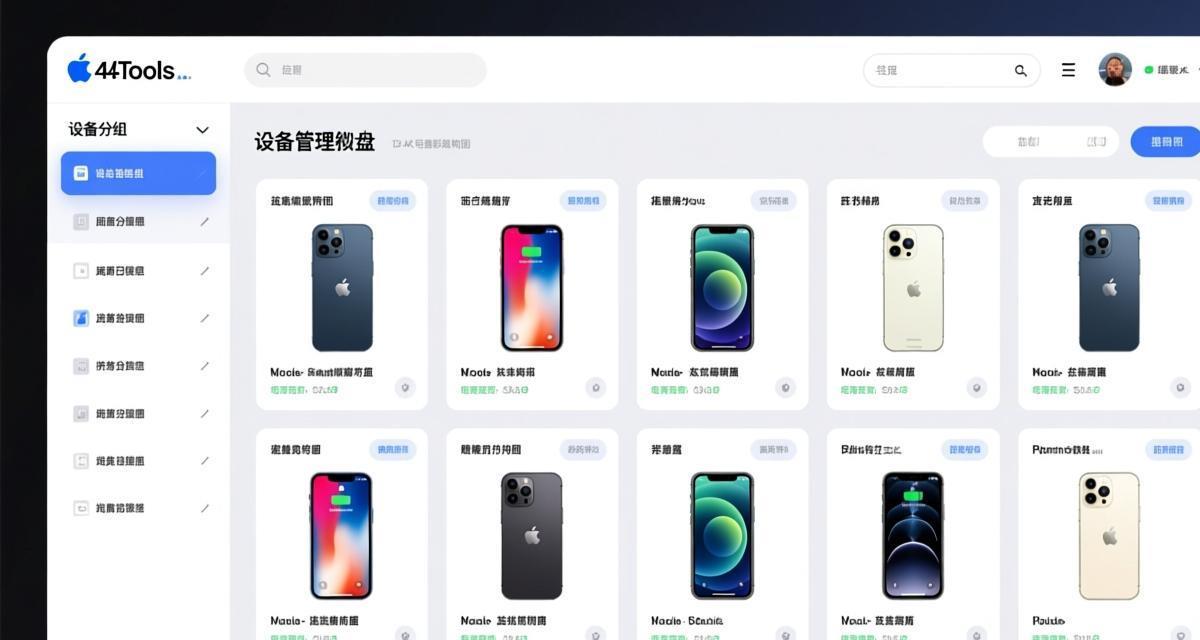
所有iPhone都连接到电脑:批量安装支持同时连接多台设备。用USB集线器或者多口USB扩展坞把所有iPhone都接到电脑上。注意供电——同时给4台以上iPhone充电,普通USB集线器可能供电不足,建议用带独立电源的扩展坞。
iPhone都已解锁且信任了电脑:每台iPhone都要解锁一次,屏幕上弹出”信任此电脑”提示时点”信任”。如果任何一台没完成这一步,爱思助手读不到这台设备。
APP安装包已下载好:批量安装需要先在爱思助手里把要安装的APP下载到本地。在左侧搜索APP名字,点下载。下载完的APP会出现在左侧的”应用游戏”分类里。
操作步骤
设备都连好、APP下载好之后:
1. 切换到”批量管理”模式:爱思助手左侧面板的顶部,你会看到一个设备切换栏。默认显示的是单台设备,点旁边的下拉箭头,选择”批量管理”。进入批量管理界面后,左侧会显示所有已连接设备的列表,每台设备前面有一个勾选框。
2. 勾选目标设备:在你想安装APP的设备前面打勾。如果你要给所有设备都装,直接点顶部”全选”。
3. 选择要安装的APP:在右侧的APP列表里找到你下载好的APP,点击右键,选择”批量安装到选中设备”。
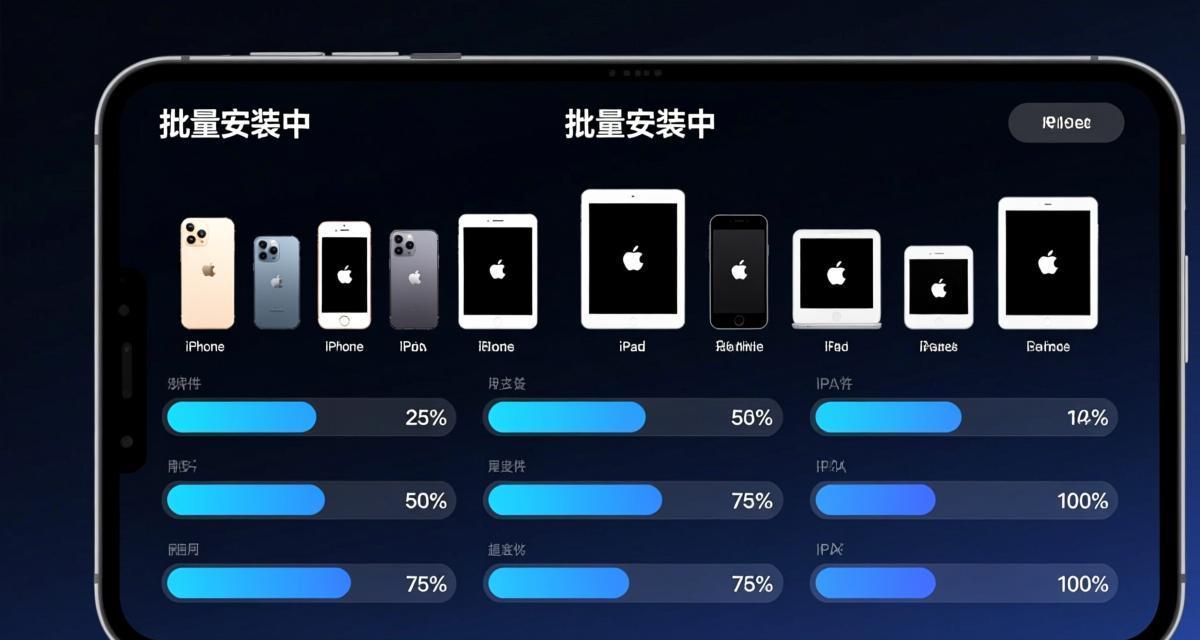
4. 确认并等待:爱思助手会弹出一个确认窗口,显示要安装到哪些设备。确认后开始安装。安装过程中左侧设备列表会显示每台设备的安装进度。
5. 处理安装失败:有时候个别设备会安装失败,常见原因有三个。一是该设备存储空间不足——爱思助手会提示”存储空间不够”,需要先在手机上清理空间。二是Apple ID没有登录或者密码不对——批量安装需要每台设备都有一个已登录的Apple ID。三是APP和iOS版本不兼容——比较老的iPhone(比如iPhone 6s)可能不支持最新版的APP,需要在爱思助手里下载一个兼容旧iOS的历史版本。
几个实用技巧

安装前先统一签名的,可以跳过签名环节。爱思助手里有”自签”功能,用企业证书批量签名APP可以避免每台设备都要输入Apple ID密码。但企业证书有效期只有7天,到期后需要重新签名。适合临时安装测试,不适合长期使用。
保存安装列表:如果你经常需要给同一批设备安装同一组APP,可以保存一个”安装任务列表”。下次直接加载这个列表一键执行,不用每次都手动选APP。在批量管理界面顶部有”保存任务”按钮。
安装完检查:批量安装完成后,逐台解锁iPhone,检查APP是否正常打开。批量安装偶尔会出现APP图标显示了但APP闪退的情况,通常是安装过程中某个步骤被中断导致的,重新安装一次就好了。