爱思助手Wi-Fi密码查看与网络管理完全指南2026
在日常使用iPhone和iPad的过程中,Wi-Fi密码管理是一个频繁遇到的需求——家里路由器换了密码但忘记告诉家人、想连接之前用过的公共Wi-Fi却想不起密码、需要查看朋友家Wi-Fi密码分享给新来的客人。爱思助手提供了便捷的Wi-Fi密码查看和网络管理功能,无需越狱即可导出设备上保存的所有Wi-Fi密码。本指南将详细介绍如何使用爱思助手查看、导出和管理Wi-Fi密码,以及相关的网络诊断和优化技巧。
爱思助手查看Wi-Fi密码的方法
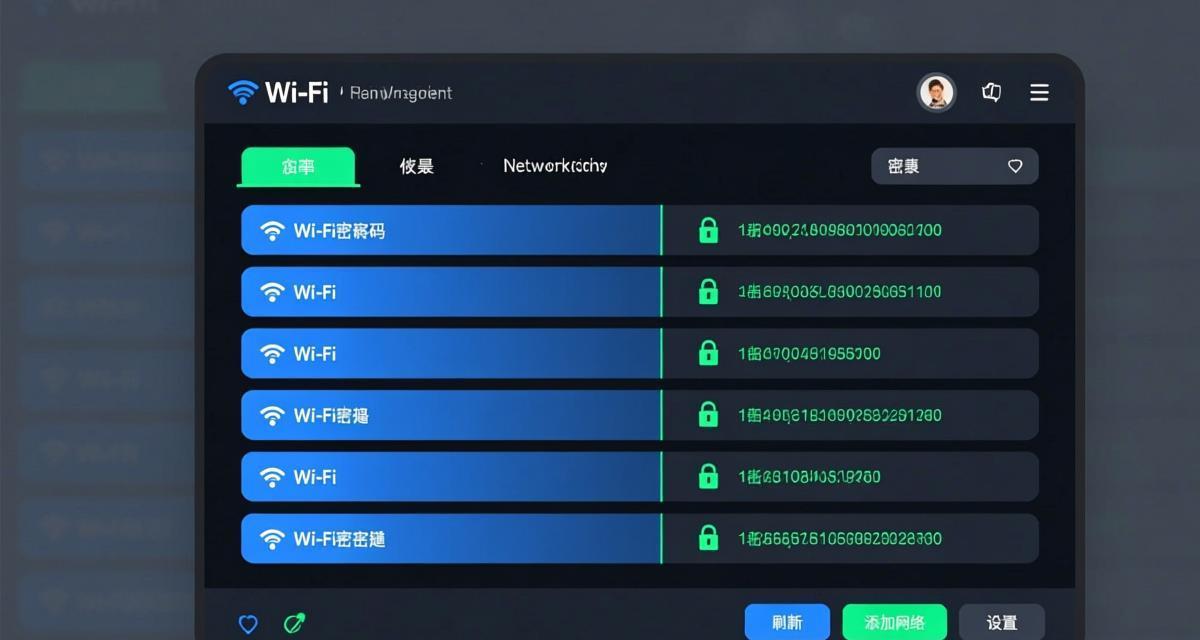
爱思助手查看Wi-Fi密码的操作非常简单,连接设备后几步即可完成。操作步骤:用数据线将iPhone连接到电脑→打开爱思助手等待设备识别成功→点击顶部”高级功能”或”工具箱”选项卡→找到”Wi-Fi密码管理”或”网络管理”功能→点击”查看Wi-Fi密码”→爱思助手会自动读取设备上保存的所有Wi-Fi密码并显示在列表中。列表包含每个Wi-Fi网络的名称(SSID)、密码、加密方式和最后连接时间。
注意事项:Wi-Fi密码查看功能需要设备已经信任该电脑,并且爱思助手版本较新(2025年以后的版本均支持)。部分企业版iOS设备如果启用了严格的MDM策略,可能限制Wi-Fi密码的读取。如果爱思助手无法读取Wi-Fi密码,可以尝试断开VPN或代理软件后重试。如果你之前遇到过连接不上iPhone的问题,确保先解决连接问题再尝试此功能。
Wi-Fi密码导出与备份
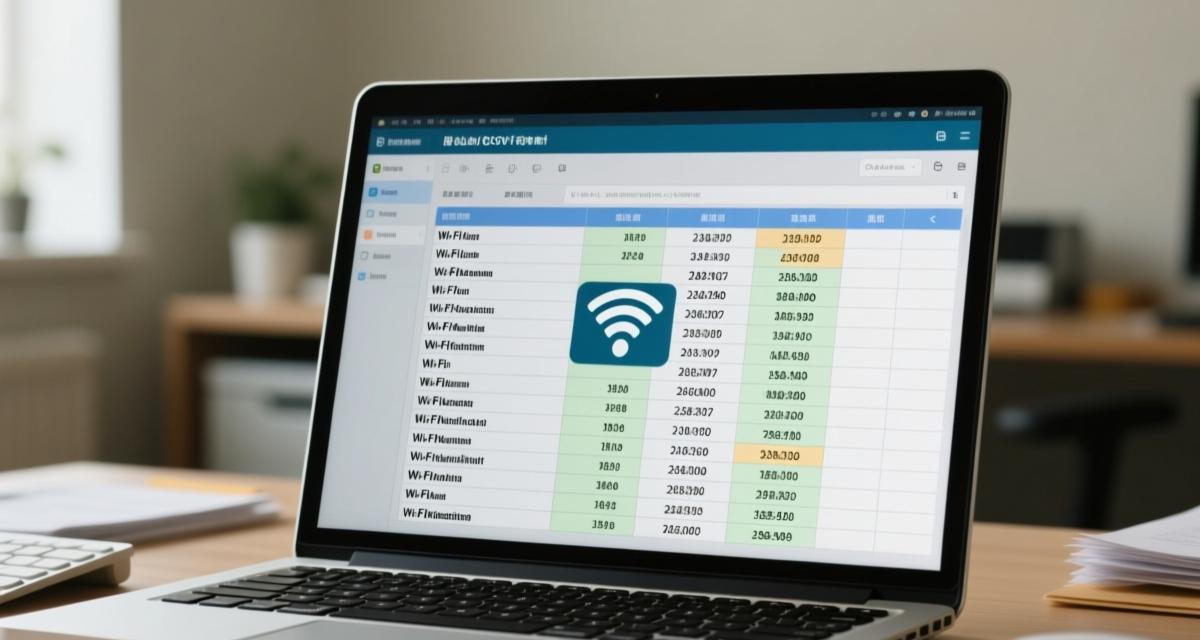
查看Wi-Fi密码只是第一步,将其导出备份才能长期保存和管理。导出格式:爱思助手支持将Wi-Fi密码导出为文本文件(TXT)和表格文件(CSV)两种格式。TXT格式适合快速查看,CSV格式适合用Excel打开进行整理和分析。点击”导出”按钮选择格式和保存路径即可完成导出。备份建议:建议每次添加新Wi-Fi网络后都导出一次备份,保存在电脑或云盘中。这样即使iPhone丢失或重置,Wi-Fi密码也不会丢失。对于有多台iOS设备的家庭,可以合并所有设备的Wi-Fi密码列表,建立家庭Wi-Fi密码库。
安全提醒:Wi-Fi密码属于敏感信息,导出文件不要随意分享或上传到公开的云盘。建议对导出文件进行加密或存放在加密的文件夹中。爱思助手的隐私保护功能可以帮助你保护设备上的其他敏感数据,但Wi-Fi密码的备份安全需要你自己管理。
家庭Wi-Fi密码共享技巧
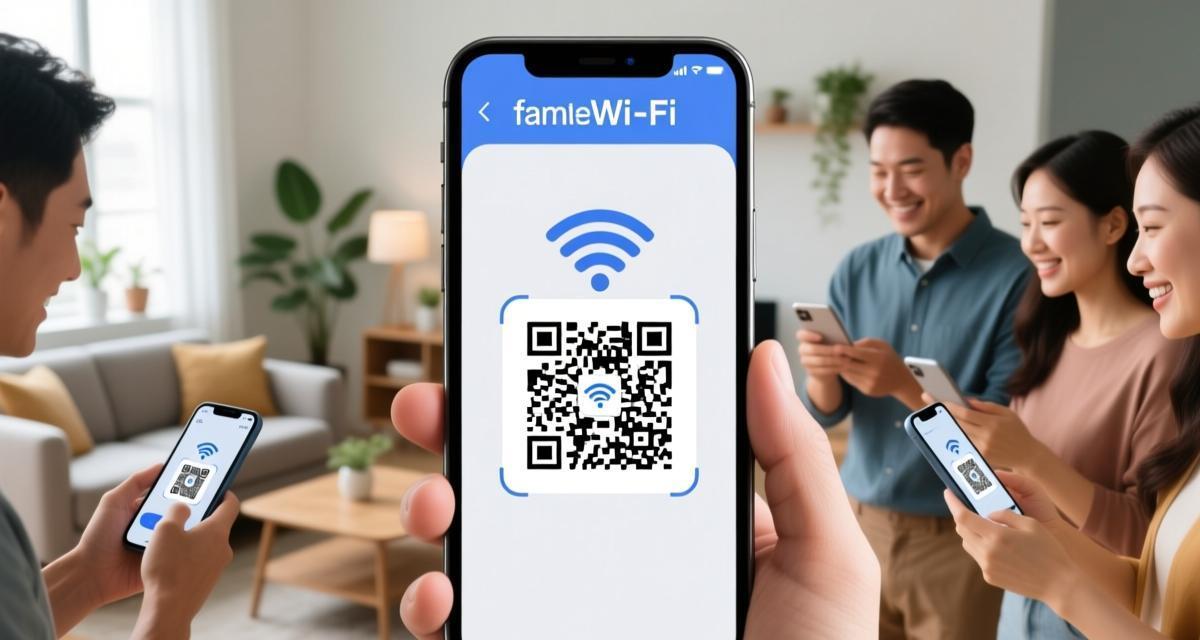
在家庭场景中,Wi-Fi密码共享是高频需求。直接查看分享:家里新来了客人或换了新设备,用爱思助手查看Wi-Fi密码后直接告诉对方即可,比翻路由器背面贴纸或登录路由器后台方便得多。二维码生成:部分版本的愛思助手支持将Wi-Fi密码生成二维码,其他设备扫码即可自动连接,无需手动输入密码。这个功能在聚会场景中特别实用——生成一个Wi-Fi二维码贴在墙上,来访的客人扫码就能上网。
密码强度检查:在查看Wi-Fi密码列表时,顺便检查每个密码的强度。如果发现使用了默认密码(如路由器背面贴纸上的初始密码)或过于简单的密码(如12345678),建议通过路由器后台修改为强密码。强密码应包含大小写字母、数字和特殊字符,长度至少12位。爱思助手虽然不能直接修改Wi-Fi密码(需要通过路由器操作),但可以帮你快速发现安全隐患。
iOS网络诊断与连接优化
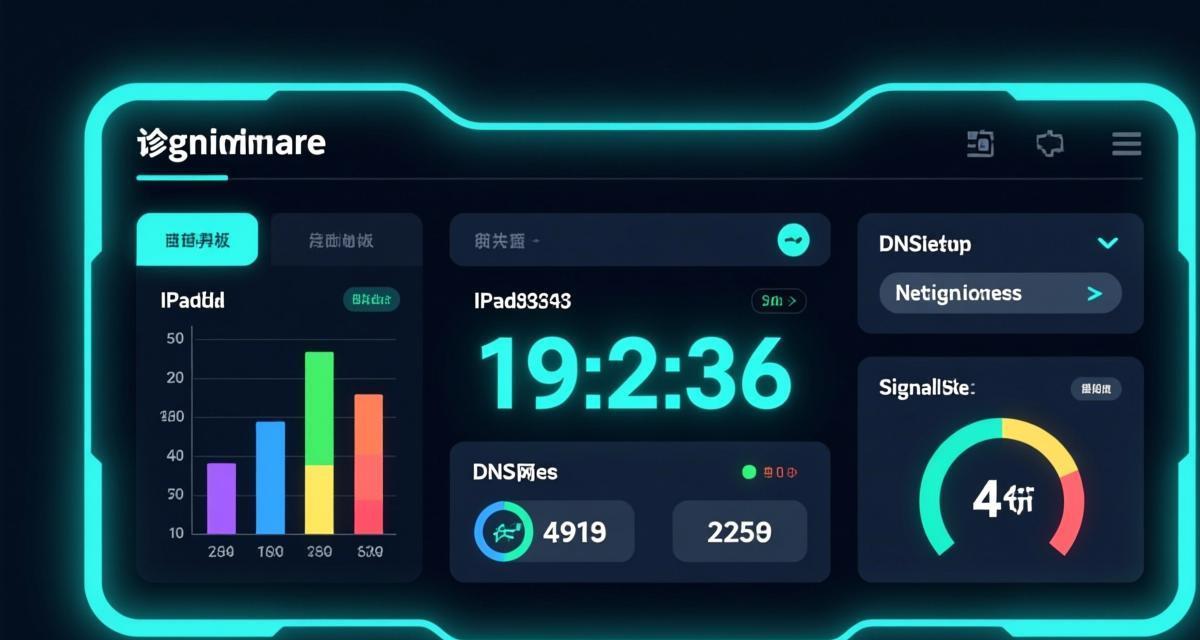
爱思助手除了查看Wi-Fi密码外,还提供了一些网络诊断功能,帮助排查网络连接问题。网络信息查看:在”设备信息”页面可以看到当前连接Wi-Fi的详细信息,包括IP地址、子网掩码、网关地址、DNS服务器和信号强度。这些信息在排查网络问题时非常有用。DNS设置优化:爱思助手可以查看和修改设备的DNS服务器设置。如果遇到某些网站或App无法访问但其他正常的情况,可能是DNS解析的问题。建议将DNS设置为公共DNS(如114.114.114.114或8.8.8.8),通常能改善解析速度和稳定性。
信号强度分析:爱思助手显示的Wi-Fi信号强度可以帮助你判断是否需要调整路由器位置或添加Wi-Fi扩展器。信号强度低于-70dBm时可能影响网络速度和稳定性。对于大户型或多层住宅,建议在信号弱的区域添加Wi-Fi中继器或Mesh路由器。如果网络不稳定影响爱思助手的数据传输速度,可以参考文件互传技巧中关于有线连接的方案来提高传输效率。
公共Wi-Fi安全使用指南

在咖啡厅、机场、酒店等公共场所使用免费Wi-Fi时,需要注意安全风险。风险评估:公共Wi-Fi通常安全性较低,可能存在中间人攻击和数据窃听的风险。连接公共Wi-Fi时,避免进行网银操作、登录重要账号或传输敏感文件。爱思助手的安全辅助:虽然爱思助手不能直接加密你的网络流量,但可以通过查看设备上保存的公共Wi-Fi网络列表,帮你识别和管理之前连接过的公共网络。建议定期清理不再使用的公共Wi-Fi记录。
VPN建议:如果经常需要在公共Wi-Fi环境下工作,建议使用VPN服务加密网络流量。爱思助手可以帮你检查VPN配置是否正常生效。此外,连接公共Wi-Fi后建议关闭”自动加入热点”功能(在设置→Wi-Fi中配置),避免设备在不知情的情况下自动连接到不安全的网络。
移动数据使用监控与管理
除了Wi-Fi管理,爱思助手还提供了移动数据使用的查看功能。数据用量统计:爱思助手可以读取iOS记录的每个App的移动数据使用量,帮你了解哪些App消耗了最多的流量。数据用量异常排查:如果发现某个App的流量消耗异常高,可能是后台活动或数据同步导致的。可以在设置中限制该App的后台数据使用,或卸载不常用的耗流App。
流量套餐管理:通过了解每月的流量使用趋势,可以选择更合适的流量套餐。爱思助手的数据使用统计可以帮助你在月底前合理安排流量使用,避免超额扣费。结合电池诊断功能,可以同时分析哪些App既耗电又耗流量,优先处理这些”双耗”应用。
Wi-Fi密码管理与网络安全最佳实践
定期更换密码:建议每3-6个月更换一次家庭Wi-Fi密码。更换密码后需要更新所有设备的连接信息。爱思助手可以帮助你查看设备上保存的旧密码,方便更新前备份。同时建议关闭路由器的WPS功能(Wi-Fi Protected Setup),因为WPS存在已知的安全漏洞。
有线传输比无线更稳定
如果需要将大量文件(包括视频和照片备份)从iPhone传到电脑,有线连接的速度和稳定性远超Wi-Fi传输。
常见问题FAQ
Q1:爱思助手查看Wi-Fi密码需要越狱吗?
不需要。爱思助手通过iTunes备份文件解析的方式读取Wi-Fi密码,无需设备越狱。但需要使用数据线连接设备,并且设备需要解锁并信任电脑。Wi-Fi密码查看功能在爱思助手的免费版中即可使用。
Q2:为什么爱思助手看不到某些Wi-Fi密码?
可能的原因包括:该Wi-Fi网络已经被设备”忘记”(iOS会清除已断开且不再自动加入的网络密码)、设备连接的是企业级Wi-Fi(802.1X认证,密码存储方式不同)、或者爱思助手版本过旧。尝试重新连接该Wi-Fi网络后再用爱思助手查看,或更新爱思助手到最新版本。
Q3:导出的Wi-Fi密码文件安全吗?
导出文件本身没有加密,任何能访问该文件的人都可以看到密码。建议将导出文件存放在加密文件夹或加密云盘中。如果需要通过邮件或聊天工具发送Wi-Fi密码,建议单独发送需要的那个网络密码,而不是发送整个密码列表文件。
Q4:可以用爱思助手修改Wi-Fi密码吗?
不能。Wi-Fi密码是存储在路由器上的,爱思助手只能读取和导出iOS设备上缓存的Wi-Fi密码。修改Wi-Fi密码需要登录路由器管理后台操作。修改后可以在爱思助手中查看新版爱思助手的使用方法iOS设备会提示输入新密码,爱思助手就可以读取到新的密码了。
Q5:Wi-Fi密码查看功能支持iPad和iPod Touch吗?
支持。爱思助手的Wi-Fi密码查看功能适用于所有iOS设备,包括iPhone、iPad和iPod Touch。操作方法和iPhone完全相同,连接设备后在”高级功能”中找到对应入口即可。iPad的Wi-Fi密码管理需求和iPhone一致,特别是在家庭共享Wi-Fi的场景中。