爱思助手壁纸主题管理与更换教程2026
iOS的锁屏和主屏幕壁纸是手机个性化的第一印象。Apple虽然提供了动态壁纸和照片壁纸功能,但自定义选项有限,更换操作也不够高效。爱思助手提供了便捷的壁纸管理功能,支持壁纸预览、批量下载、一键设置以及壁纸收藏管理。2026年,随着iOS锁屏自定义功能的增强,壁纸管理变得更加重要。如果你刚开始使用爱思助手,可以先参考新手使用教程了解基础操作。本指南将介绍如何通过爱思助手高效管理和更换iPhone壁纸。
爱思助手壁纸资源浏览与下载
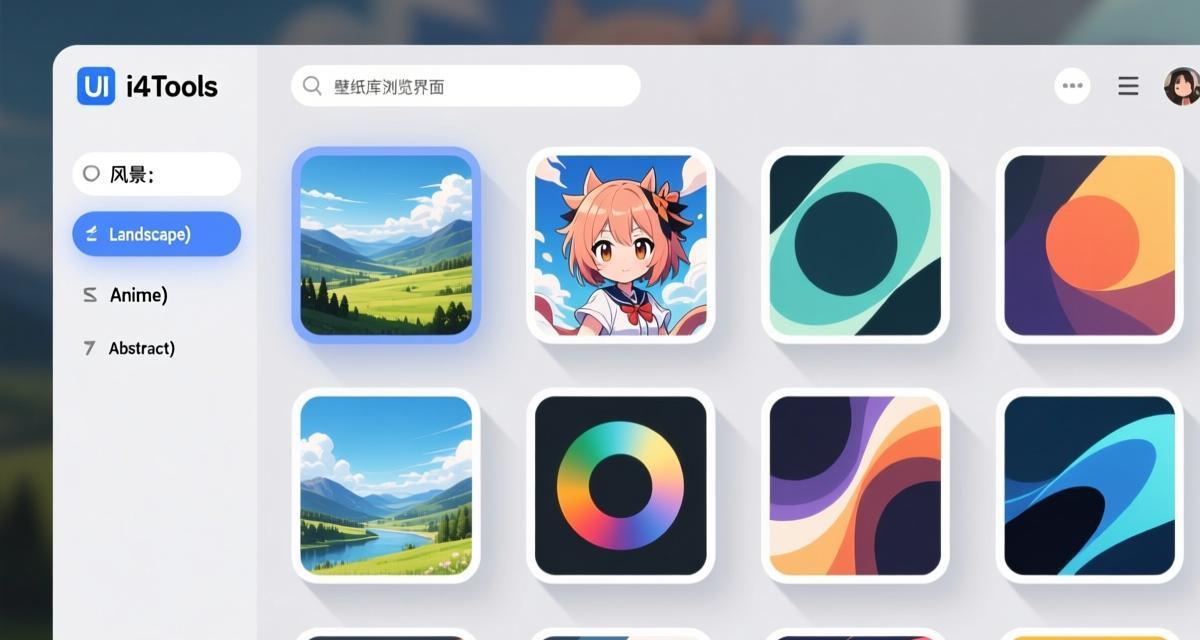
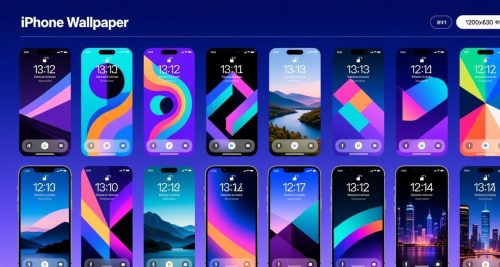
爱思助手内置了丰富的壁纸资源库,涵盖多种风格和分类。壁纸分类:打开爱思助手→连接设备(或不连接也可以浏览)→点击”壁纸”或”美化”选项卡→浏览壁纸分类(风景、动漫、抽象、人物、极简、动态等)。每个分类下有数百张高质量壁纸可以选择,分辨率适配iPhone全系列。壁纸预览:点击任意壁纸可以全屏预览效果。爱思助手会将壁纸显示在iPhone模型的锁屏和主屏幕界面上,模拟实际显示效果,帮助你判断是否满意。
批量下载:支持同时选择多张壁纸批量下载到电脑上。下载的壁纸按分类和分辨率自动整理,方便后续管理和使用。自定义上传:除了使用内置资源,也可以将自己喜欢的图片上传到爱思助手进行裁剪和管理。爱思助手支持按照iPhone屏幕比例自动裁剪图片,确保壁纸不会出现拉伸或裁切不当的问题。如果需要从电脑传输壁纸到iPhone,可以参考文件互传教程了解高速传输方法。
一键设置锁屏与主屏幕壁纸
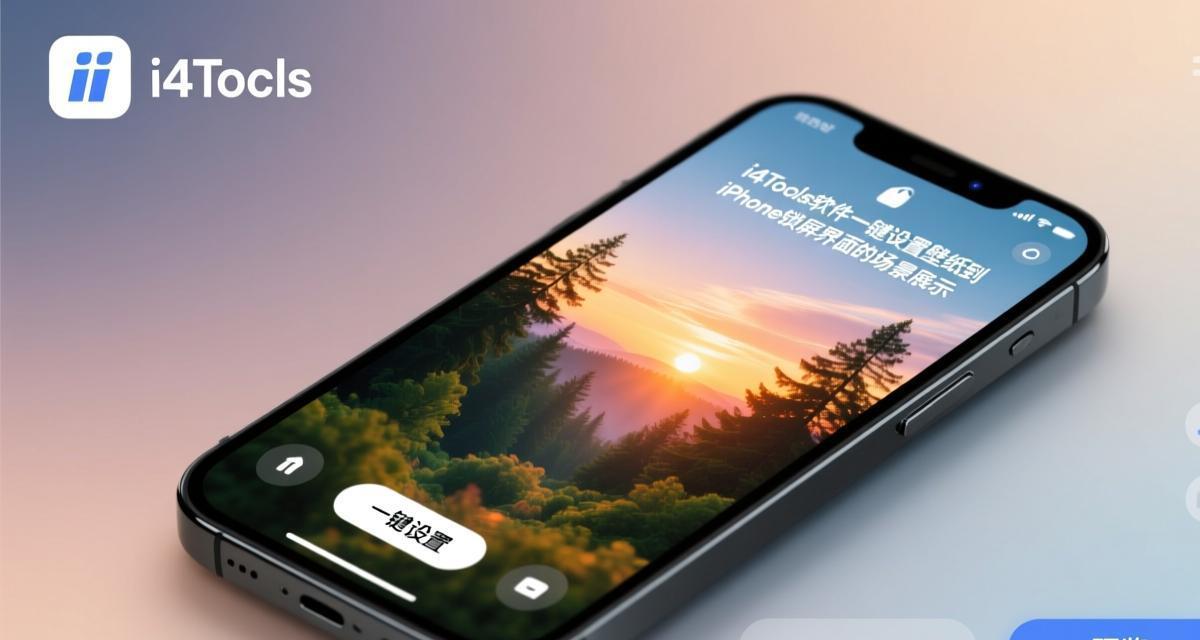
爱思助手的核心优势在于可以一键设置壁纸,无需在手机上逐张操作。设置方法:选择满意的壁纸后→点击”设置为壁纸”→选择设为”锁屏壁纸”、”主屏幕壁纸”或”两者都设”→爱思助手会自动将壁纸传输到设备并完成设置。整个过程大约需要3-5秒,比在手机相册里设置快得多。批量更换:如果你有多张壁纸想逐个更换预览效果,可以在爱思助手的壁纸列表中依次点击”设为壁纸”,快速切换查看效果。
iOS 19锁屏增强:2026年的iOS 19进一步增强了锁屏自定义功能,支持为锁屏添加小组件、修改时钟样式、设置多套锁屏方案并切换。爱思助手设置壁纸后,你可以在iOS设置中继续调整锁屏的其他样式元素。壁纸是锁屏个性化最直观的部分,爱思助手可以帮你快速尝试不同的壁纸风格,找到最适合的搭配。
壁纸收藏与管理
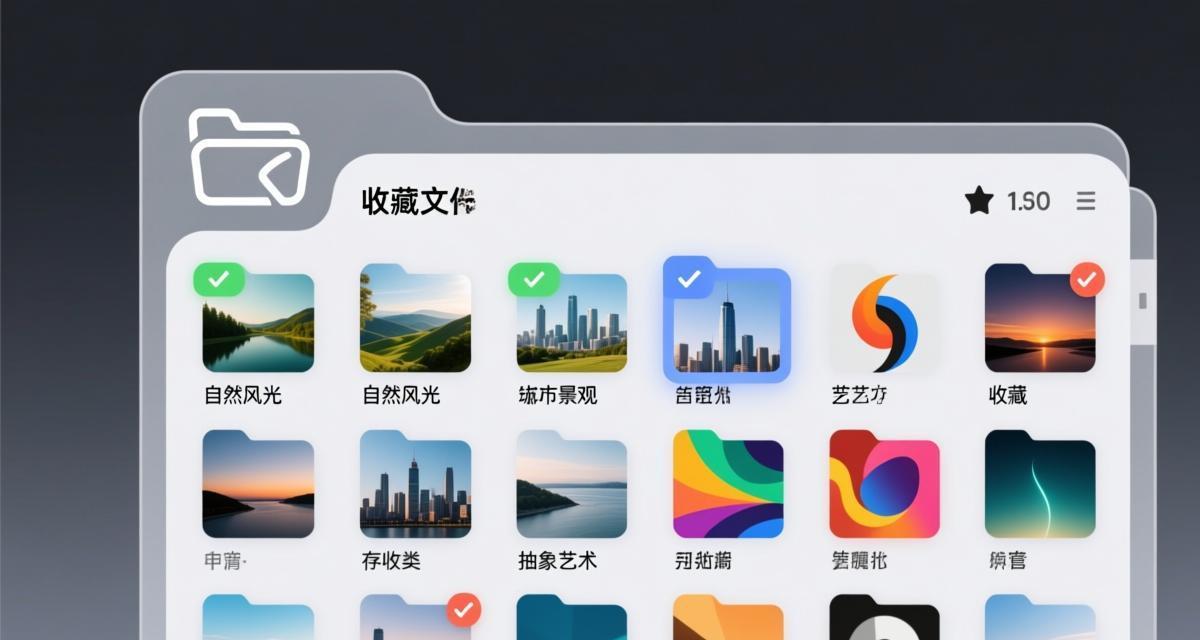
经常换壁纸的用户需要一个好的管理方案。爱思助手收藏功能:在壁纸库中点击”收藏”按钮可以将喜欢的壁纸加入收藏夹,方便以后快速找到。本地壁纸管理:爱思助手支持管理电脑上的壁纸文件夹,可以将不同风格的壁纸按文件夹分类存放(如”工作”、”休闲”、”节日”等),需要时快速切换到对应的文件夹浏览。
壁纸定期更换建议:建议每周或每两周更换一次壁纸,保持新鲜感。可以提前下载一批壁纸放在收藏夹里,到时间直接用爱思助手一键设置。这种习惯比每次换壁纸时临时找图效率高得多。节日主题壁纸:爱思助手的壁纸库会根据节日更新主题壁纸(如春节、中秋、圣诞等),提前下载好节日壁纸在节日当天更换,增加仪式感。
动态壁纸与实况壁纸设置
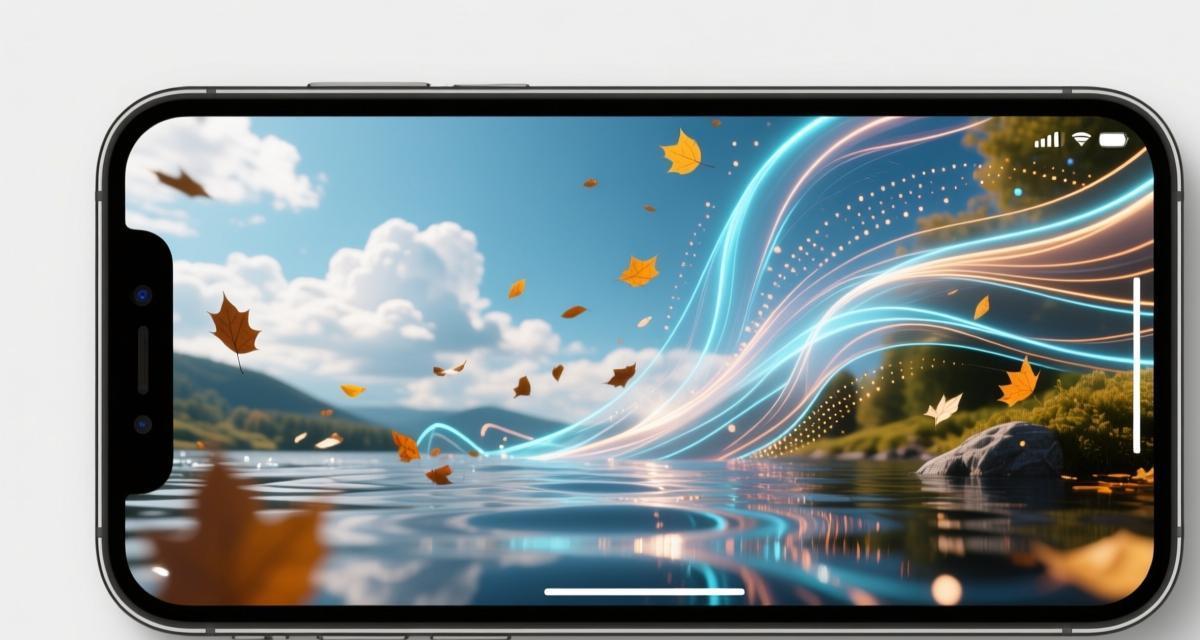
动态壁纸和实况壁纸是iOS的特色功能,爱思助手也支持这类壁纸的管理。实况壁纸(Live Wallpaper):爱思助手可以设置实况照片为锁屏壁纸。实况壁纸在长按锁屏时会播放3秒的动态效果,比静态壁纸更有活力。在爱思助手中选择实况壁纸时,界面会显示动态预览效果。动态壁纸格式:iOS支持特定格式的动态壁纸(如Live Photo和Apple自带的动态壁纸)。爱思助手可以将兼容格式的动态壁纸传输到设备并设置为壁纸。
性能影响:动态壁纸会消耗少量额外的电量和系统资源。如果在意续航,建议使用静态壁纸。爱思助手的电池诊断功能可以帮你分析壁纸类型对续航的实际影响程度。在电池健康度较低的老设备上,建议使用静态壁纸以延长续航时间。
iOS 19锁屏方案与壁纸搭配
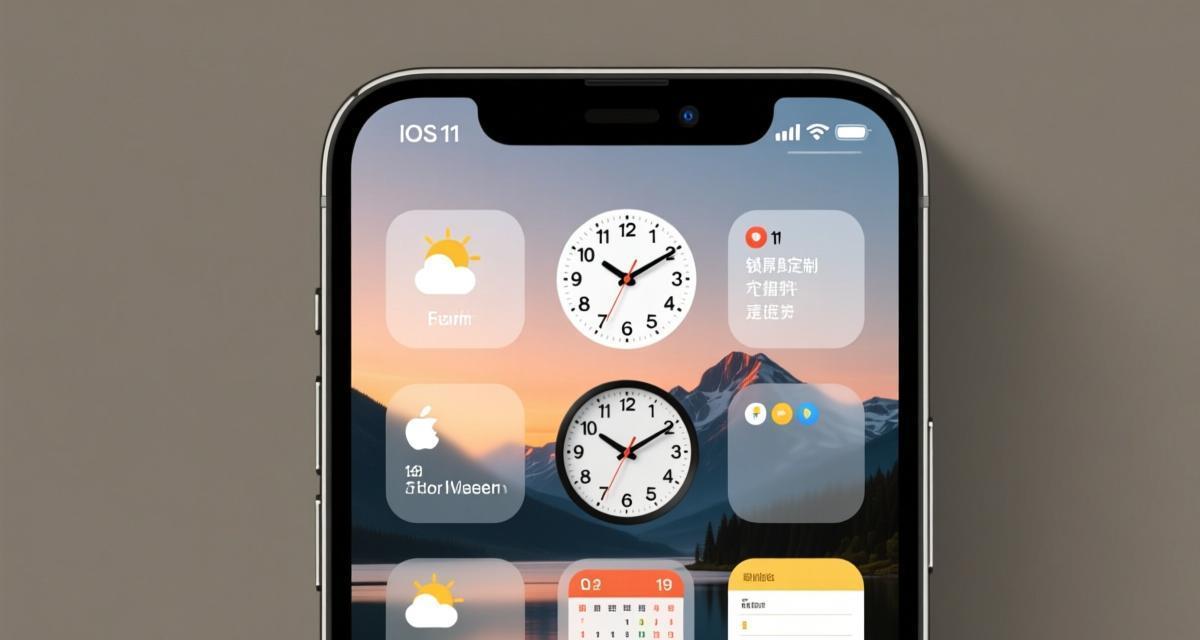
iOS 19支持创建多套锁屏方案,每套方案可以有不同的壁纸、时钟样式和小组件布局。创建多套方案:在iOS设置→壁纸→锁屏中可以添加多套锁屏方案,为不同场景准备不同的壁纸组合(如工作日使用简约风格,周末使用风景风格)。爱思助手辅助创建:用爱思助手快速设置好壁纸后,再到iOS中调整时钟样式和小组件,这样比完全在手机上操作效率更高。
锁屏小组件搭配:选择壁纸时需要考虑小组件的可见性。深色壁纸适合搭配白色文字的小组件,浅色壁纸适合搭配深色文字。爱思助手的壁纸预览功能可以帮助你判断小组件和壁纸的搭配效果。方案切换技巧:长按锁屏→滑动切换不同的锁屏方案。如果设置了多套方案,每次解锁都能看到不同的壁纸,增加使用乐趣。
照片壁纸与相册管理联动
很多人喜欢用个人照片作为壁纸,爱思助手可以辅助管理这类壁纸。照片壁纸优化:手机拍摄的照片分辨率通常高于壁纸所需的分辨率,直接设置为壁纸可能会被iOS自动裁切。爱思助手可以在电脑上对照片进行精确裁剪,确保照片的关键部分在壁纸中完整显示。相册筛选:通过爱思助手浏览iPhone相册时,可以按分辨率、日期或大小筛选照片,快速找到适合作为壁纸的照片。
人像模式壁纸:iPhone的人像模式照片有深度效果,设置为壁纸后会有层次感。爱思助手可以预览人像模式照片作为壁纸的效果。批量导出照片:如果需要从大量照片中挑选壁纸素材,可以用爱思助手批量导出照片到电脑上,在大屏幕上更方便筛选和编辑。结合照片批量管理功能,可以高效整理手机上的照片资源。
壁纸尺寸与设备适配完整指南
各设备壁纸尺寸参考:iPhone 15 Pro Max为2796×1290像素、iPhone 15为2556×1179像素、iPhone SE为1136×640像素。iPad Pro 12.9为2048×2732像素。选择壁纸时注意匹配设备分辨率,否则可能出现模糊或裁切问题。爱思助手会自动识别设备型号并推荐匹配的分辨率。
从电脑传壁纸到iPhone
如果你在电脑上找到了喜欢的壁纸图片,可以通过爱思助手的高速传输功能快速传到iPhone相册中。
常见问题FAQ
Q1:爱思助手设置的壁纸分辨率不匹配怎么办?
爱思助手会自动匹配设备的屏幕分辨率,选择对应尺寸的壁纸。如果你的设备型号较新(如iPhone 16 Pro Max),爱思助手会提供对应分辨率(2796×1290像素)的壁纸。如果发现壁纸模糊或显示不完整,可能是选择了错误分辨率的壁纸,在爱思助手中重新选择匹配分辨率的版本即可。
Q2:设置壁纸后锁屏显示不正确?
可能是壁纸的纵横比与设备不匹配。iPhone的壁纸需要在” perspective zoom “(透视缩放)模式下正确裁切。在iOS设置→壁纸中可以调整透视缩放开关。如果关闭透视缩放后壁纸显示正确,说明是透视缩放导致的裁切问题。
Q3:可以用爱思助手设置iPad的壁纸吗?
可以。爱思助手支持为iPad设置壁纸,操作方法与iPhone相同。iPad的壁纸分辨率和纵横比与iPhone不同,爱思助手会根据设备型号自动匹配正确的分辨率。iPad壁纸建议选择更高分辨率的图片,因为屏幕更大,低分辨率壁纸会显得模糊。
Q4:爱思助手壁纸库需要联网使用吗?
在线浏览壁纸库需要联网,但已经下载到电脑上的壁纸可以离线使用。建议定期下载一批喜欢的壁纸到本地,这样即使没有网络也可以通过爱思助手设置壁纸。爱思助手会将已下载的壁纸缓存,下次打开可以离线浏览。
Q5:壁纸更换太频繁会影响电池吗?
壁纸更换本身不会影响电池。但频繁更换壁纸可能意味着经常操作爱思助手和USB连接,这些操作的耗电量可以忽略不计。真正影响电池的是动态壁纸(相比静态壁纸会多消耗少量电量),而不是更换壁纸的频率。关注电池健康可以定期用爱思助手电池诊断检查。