爱思助手视频压缩与转码教程2026:释放存储空间
iPhone拍摄的视频质量越来越高,4K 60fps视频一分钟就能占用400MB以上,长期积累下来视频文件会占据大量存储空间。很多用户拍的视频内容并不需要保留原始高画质,或者需要转换格式才能在特定设备上播放。爱思助手提供了视频压缩和转码功能,可以在电脑上对iPhone视频进行高效处理。本指南将介绍如何使用爱思助手压缩视频文件大小、转换视频格式以及批量处理视频。
爱思助手视频管理功能概览
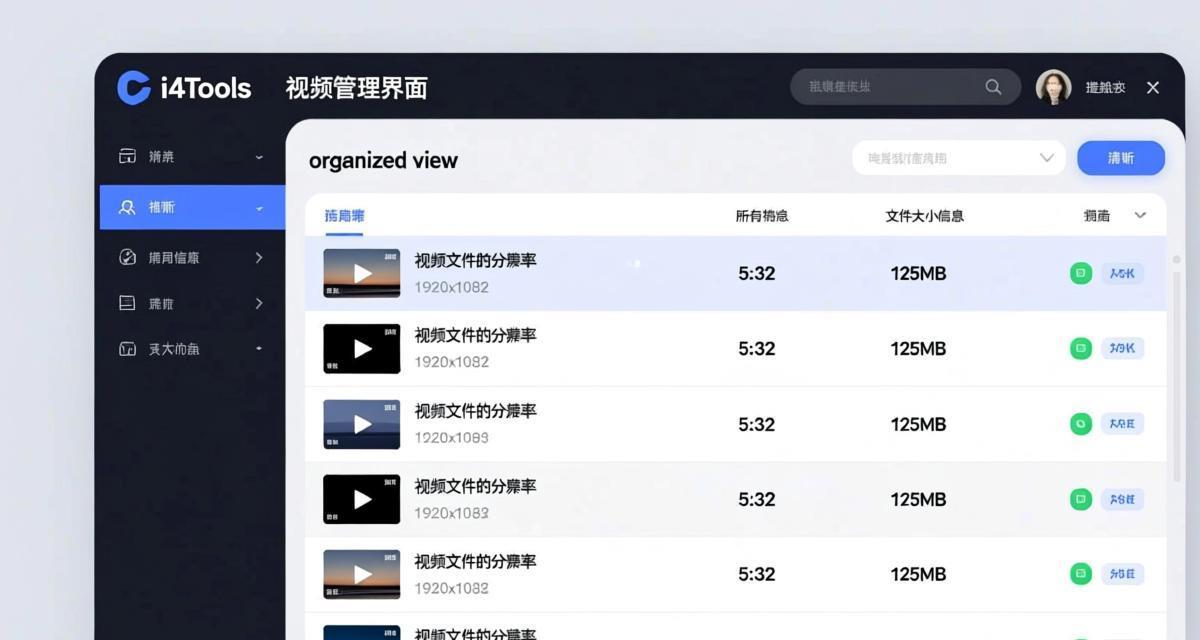
爱思助手的视频管理功能集成在”影音管理”或”文件管理”选项卡中。视频列表:连接设备后,爱思助手会扫描设备上的所有视频文件(包括相册中的录制视频、下载的视频和第三方App创建的视频),按拍摄日期或文件大小排序展示。列表显示每个视频的文件名、分辨率、时长和文件大小,让你快速了解哪些视频占用了最多空间。
视频预览:双击视频可以在爱思助手内置的播放器中预览内容,无需将视频导出到电脑。预览功能可以帮助你判断哪些视频可以压缩或删除。批量导出:支持选择多个视频批量导出到电脑。导出时可以选择保持原始格式或转换为指定格式。如果需要将大量照片和视频从iPhone传到电脑保存,可以参考文件互传教程了解更高效的传输方法。定期将iPhone上的数据备份到电脑是良好的习惯,参考数据备份恢复教程。
视频压缩释放存储空间
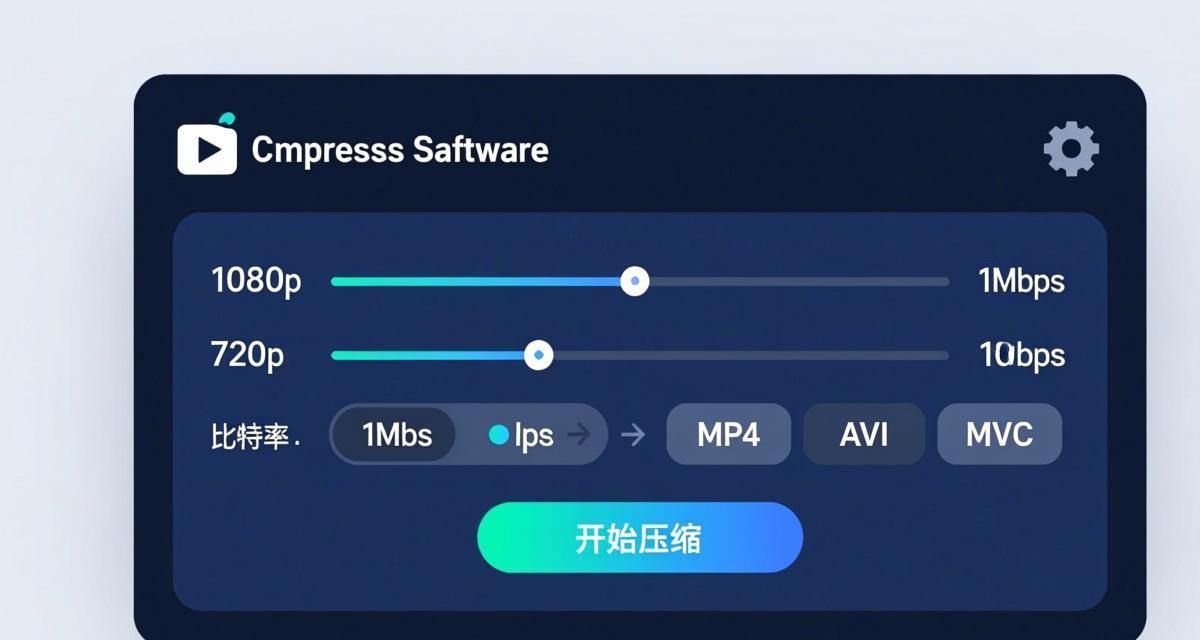
视频压缩是最直接的释放空间方法。压缩原理:爱思助手通过降低视频的比特率(码率)、分辨率或帧率来减小文件大小。如果设备存储空间紧张,可以先用爱思助手清理垃圾释放空间再处理视频,同时尽量保持可接受的画质。压缩比取决于原始视频的参数和目标设置,通常可以将文件大小缩小50%-80%。操作步骤:在视频列表中选择要压缩的视频→点击”压缩”→选择压缩模式(推荐压缩、自定义压缩)→设置目标分辨率和码率→开始压缩。压缩后的文件会保存到电脑上,你可以选择替换设备上的原文件或单独保存。
推荐压缩设置:对于日常拍摄的视频,将4K降为1080p、60fps降为30fps,文件大小通常可以缩小60%以上,而画质差异在手机屏幕上几乎不可察觉。对于需要在社交媒体分享的视频,720p分辨率已经足够。画质损失评估:爱思助手在压缩前会预估压缩后的文件大小,你可以根据需要调整参数。建议先压缩一个样本视频检查画质,确认满意后再批量处理。
视频格式转换详解
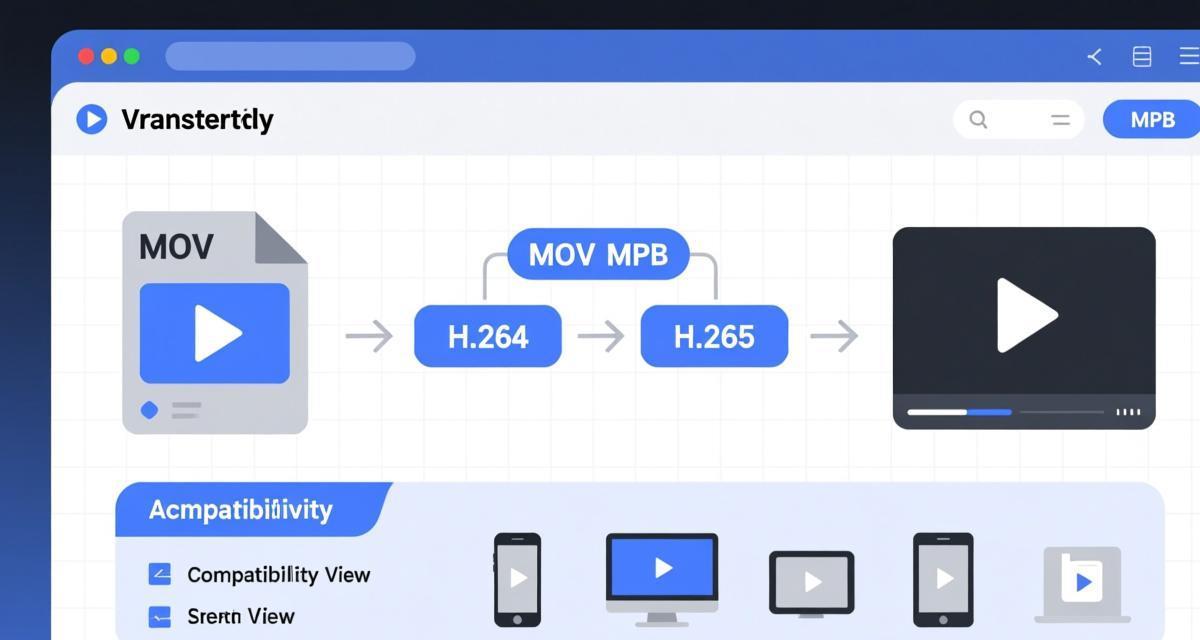
不同的使用场景需要不同的视频格式,爱思助手支持多种常见格式的互相转换。支持格式:MP4(最通用)、MOV(Apple默认格式)、AVI、MKV、WMV等。iPhone默认使用MOV或HEVC格式的MP4,这些格式在某些旧设备或播放器上可能不兼容。转换场景:将MOV转为MP4以便在Windows Media Player上播放、将HEVC转为H.264以提高兼容性、将4K视频转为720p以便通过微信发送。
HEVC vs H.264:HEVC(H.265)是更高效的视频编码格式,同等画质下文件比H.264小约50%。但HEVC的兼容性不如H.264,部分旧设备和播放软件不支持。爱思助手可以在两种格式之间转换,根据你的需求选择。音频编码转换:除了视频编码,爱思助手也可以调整音频编码(AAC是最通用的音频格式),确保视频在任何设备上都能正常播放。
批量视频处理提高效率
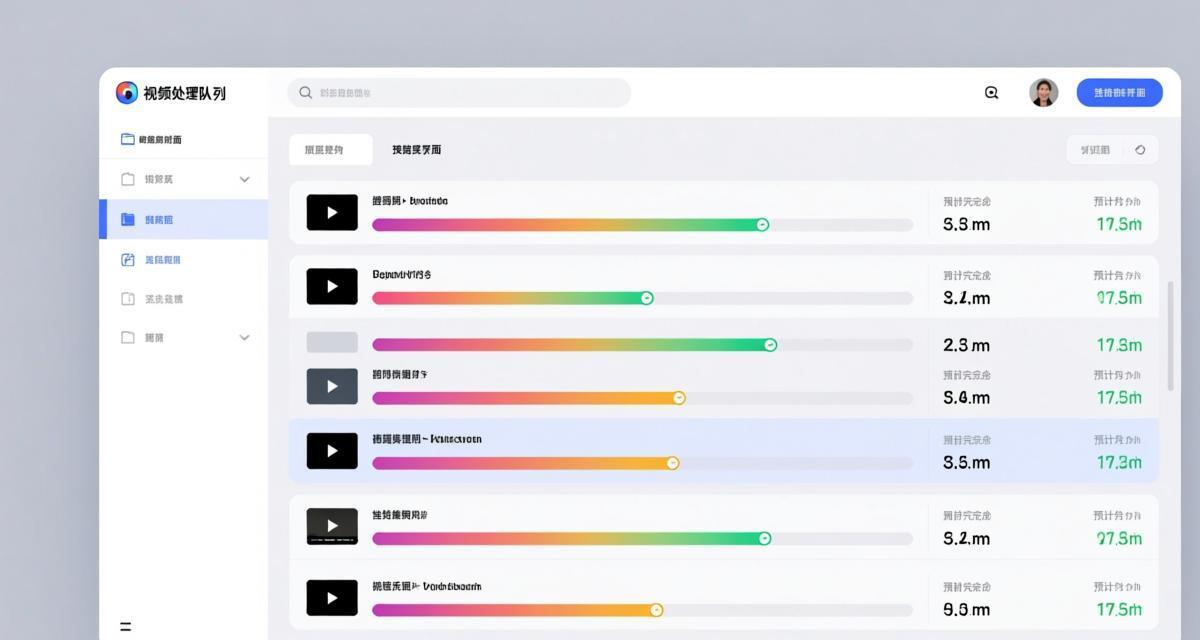
大量视频逐个处理非常耗时,爱思助手支持批量操作提高效率。批量压缩:在视频列表中全选或勾选多个视频→设置统一的压缩参数→一键开始批量压缩。爱思助手会按顺序处理每个视频,完成后显示总计节省的空间大小。批量格式转换:同样支持批量选择视频并统一转换为指定格式。建议在批量处理前先用1-2个视频测试参数效果,确认无误后再批量执行。
处理时间估算:视频压缩和转码是CPU密集型任务,处理时间与视频时长和电脑性能相关。一般来说,在主流电脑上压缩1分钟4K视频大约需要1-3分钟。批量处理大量视频时建议在电脑空闲时进行,避免影响其他工作。断点续传:如果批量处理过程中电脑休眠或意外中断,爱思助手会在下次启动时提示继续未完成的任务。
视频编辑基础操作
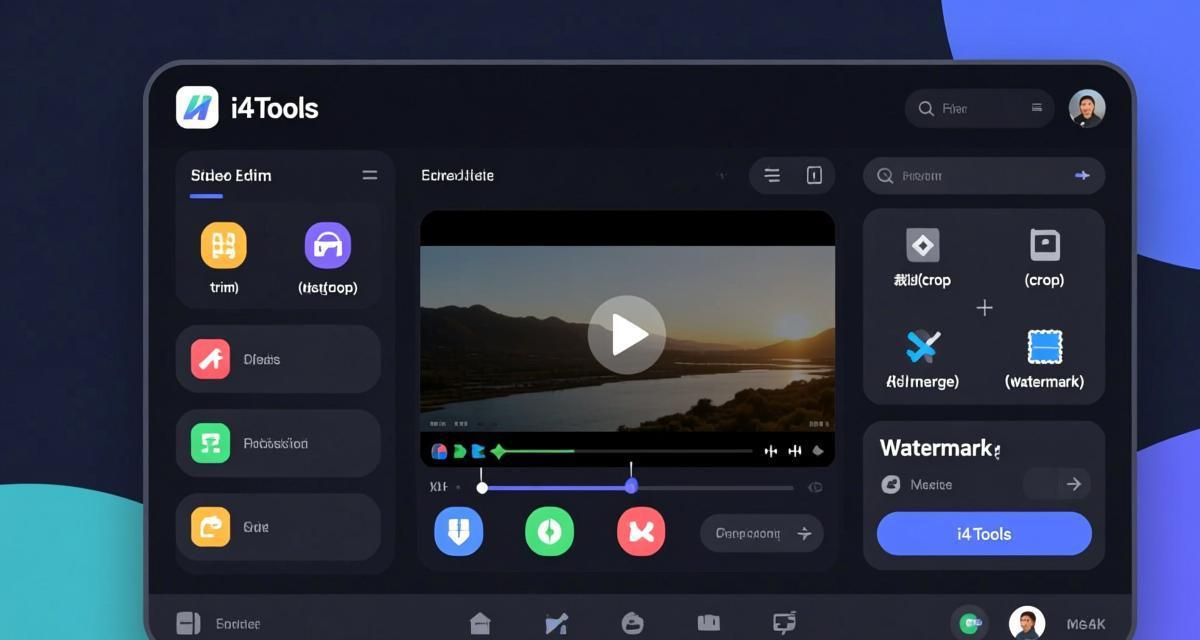
爱思助手提供了基础的视频编辑功能,适合不需要专业视频编辑的用户。视频裁剪:可以裁掉视频开头和结尾的不必要部分,只保留核心内容。裁剪操作不会重新编码,处理速度很快。视频合并:将多个短视频按顺序合并为一个长视频,适合将分段拍摄的视频拼接成完整版。合并操作需要重新编码,处理时间较长。
画面裁剪:可以裁掉视频画面的边缘部分,适合去除视频中 unwanted 的区域或将竖屏视频裁剪为横屏。添加水印:部分版本的爱思助手支持在视频上添加文字或图片水印,适合需要在社交媒体发布的视频内容。提取音频:可以从视频中提取音频轨保存为MP3或AAC格式,适合保存视频中的音乐或语音内容。
视频存储与管理建议
长期管理视频文件需要系统性的方案。分级存储策略:重要视频(家庭录像、旅行记录)→ 压缩后备份到电脑+云盘双份保存。一般视频(日常随手拍)→ 压缩后仅在电脑保存一份,定期清理不再需要的。临时视频(短视频App下载)→ 直接删除,不需要保存。云盘同步:将处理后的视频上传到iCloud、百度网盘或OneDrive,确保即使电脑硬盘故障也不会丢失。iCloud照片会将视频同步到所有Apple设备,但会占用iCloud存储空间。
定期清理设备视频:建议每月清理一次iPhone上的视频文件,将重要视频导出到电脑后删除设备上的副本。iPhone的存储空间有限,不应该作为视频的长期存储位置。结合爱思助手新手教程中的存储管理建议,可以建立完整的设备存储管理习惯。
视频帧率与码率基础知识
帧率(FPS):常见帧率有24fps(电影效果)、30fps(流畅)和60fps(丝滑)。60fps视频文件大小约是30fps的2倍。日常记录使用30fps足够,拍摄运动场景时使用60fps更流畅。码率(Bitrate):码率越高画质越好但文件越大。1080p视频推荐码率10-20Mbps,4K视频推荐40-80Mbps。爱思助手压缩视频时可以自定义码率,根据需求在画质和文件大小之间平衡。
新手也能轻松操作
视频压缩和转码的操作并不复杂,即使是刚开始使用爱思助手的新手也能快速上手。
常见问题FAQ
Q1:压缩视频会降低画质吗?
会,但降低程度取决于压缩参数。将4K降为1080p并适当降低码率后,在手机屏幕上观看几乎看不出差异,但在大屏幕或投影仪上可能会看到细节损失。建议根据视频的使用场景选择压缩程度——仅手机观看可以较大幅度压缩,需要在大屏幕展示则保持较高码率。
Q2:爱思助手压缩视频需要付费吗?
爱思助手的基础视频压缩和格式转换功能是免费的。这些功能直接调用电脑的编码器(如FFmpeg),不需要云端处理,所以没有使用次数限制。爱思助手免费版对视频处理的文件大小没有限制,但处理速度可能不如专业视频编辑软件。
Q3:可以压缩Live Photo吗?
Live Photo本质上是静态照片+3秒短视频的组合。爱思助手可以将Live Photo中的视频部分提取出来进行压缩,但不能直接压缩Live Photo文件本身。如果你需要保留Live Photo效果但减小文件大小。如果设备存储空间紧张,可以先用爱思助手清理垃圾释放空间再处理视频,建议将Live Photo转换为普通照片(在iPhone设置中关闭”保留原片”即可)。
Q4:批量压缩时电脑卡顿怎么办?
视频压缩是CPU密集型任务,占满CPU资源会导致电脑卡顿。建议在处理时:关闭其他不必要的程序、降低压缩分辨率(如从4K直接降到720p而不是1080p)、或者分批处理(每次选5-10个视频而不是一次性全部处理)。如果电脑性能较弱,可以降低同时处理的任务数。
Q5:压缩后的视频能在非Apple设备上播放吗?
可以。爱思助手默认将视频转换为MP4(H.264+AAC)格式,这是目前兼容性最好的视频格式,几乎可以在所有设备上播放,包括Android手机、Windows电脑、智能电视等。如果在转换时选择了其他格式,确保目标设备支持该格式的解码。