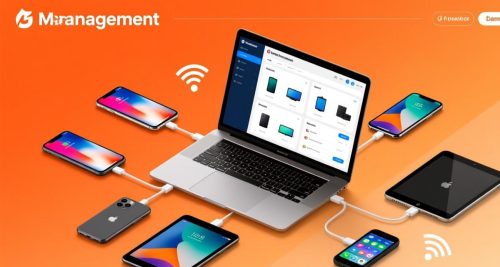
爱思助手投屏功能作为跨设备互联的实用工具,能轻松将手机、平板屏幕实时投射到电脑大屏,适配游戏直播、办公演示、家庭娱乐等多场景,且支持iOS、安卓双系统,操作便捷且稳定性强。很多用户虽知晓该功能,却因设备差异、连接问题难以顺利使用,本文带来完整使用教程,从准备工作到具体操作,再到问题排查,一站式搞定投屏需求。
一、投屏前准备:软件、设备与环境要求
在开始投屏前,需做好基础准备,避免因兼容性或环境问题导致连接失败,具体要求如下:
- 软件版本:电脑端需安装最新版爱思助手(Windows/Mac均可,建议更新至V8.50及以上版本),确保投屏功能适配最新系统;安卓设备需额外在应用商店下载“爱思投屏”APP,iOS设备无需单独安装,自带屏幕镜像功能即可。
- 设备适配:iOS设备需升级至iOS 7.0及以上系统,安卓设备需支持无线投屏或USB调试功能;电脑建议使用Windows 10/11或Mac OS X系统,老旧系统可能存在功能兼容问题。
- 连接工具:有线投屏需准备原装或MFi认证数据线(确保支持文件传输,可通过手机插电脑后是否显示“传输文件”选项判断);无线投屏需保证手机与电脑连接同一WiFi网络(优先5GHz WiFi,避免2.4GHz网络卡顿,且禁用路由器AP隔离功能)。
- 环境优化:关闭电脑防火墙及第三方杀毒软件(避免拦截投屏服务),电脑预留至少10GB存储空间,关闭后台占用网络和显卡资源的程序,提升投屏流畅度。
二、两种投屏方式详解:有线vs无线,按需选择
爱思助手支持有线、无线两种投屏方式,有线模式延迟低、画质稳,适合游戏直播、高清视频播放;无线模式无线材束缚,适合办公演示、临时分享,可根据场景灵活选择。
(一)有线投屏:低延迟首选,iOS/安卓通用步骤
有线投屏不受网络影响,稳定性拉满,具体操作如下:
- 电脑端操作:打开爱思助手,点击顶部“工具箱”板块,找到“投屏工具”(部分版本显示为“手机投屏直播”),点击启动投屏服务,等待设备连接。
- 设备连接与授权:用数据线连接手机与电脑,台式机建议连接机箱后置USB接口,供电更稳定。
- iOS设备:连接后手机弹出“信任此电脑”提示,点击“信任”并输入解锁密码,爱思助手会自动安装驱动,片刻后即可识别设备并同步投屏画面。
- 安卓设备:连接后在手机弹窗中选择“文件传输”模式,部分机型需手动开启“USB调试”(路径:设置-关于手机-连续点击版本号激活开发者选项,再进入开发者选项开启USB调试),驱动安装完成后,投屏画面自动显示。
- 投屏设置:投屏成功后,电脑端投屏窗口可调节画面大小、切换全屏模式,右侧菜单栏支持调节分辨率(最高1080P)、旋转画面、开启录屏功能,按需设置即可。
(二)无线投屏:无束缚便捷投屏,分设备操作
无线投屏需确保手机与电脑同一局域网,具体步骤分设备说明:
- 电脑端准备:打开爱思助手投屏工具,选择“无线模式”,界面会显示投屏码(6位数字)及电脑设备名称,等待手机连接。
- iOS设备无线投屏:
- 从手机屏幕顶部向下滑动(iPhone X及以上机型从右上角下滑),调出控制中心,点击“屏幕镜像”。
- 在设备列表中找到对应电脑名称,点击连接,无需输入投屏码,几秒后即可完成投屏,画面实时同步。
- 安卓设备无线投屏:
- 打开手机端“爱思投屏”APP,点击首页“发起投屏”,选择“投屏码投屏”。
- 输入电脑端显示的6位投屏码,点击“投屏”,电脑端弹出授权提示,点击“同意”,随后选择投屏范围(单个应用或整个屏幕),即可启动投屏。
- 注意事项:若搜不到设备,需检查路由器是否开启AP隔离(关闭路径:路由器管理界面-无线设置-无线高级设置,取消AP隔离勾选),或切换至家庭网络(避免CMCC等运营商路由器)。
三、投屏进阶技巧:提升体验的实用功能
掌握这些技巧,能让爱思助手投屏功能发挥更大价值:
- 画质与音画同步调节:投屏卡顿或模糊时,可在电脑端降低分辨率、关闭硬件加速;音画不同步则升级爱思助手至最新版本,或在设置中开启“音画同步校准”。
- 录屏与标注:投屏时需保存画面,点击电脑端“录屏”按钮,可将投屏内容保存为MP4文件;办公演示时,可使用标注功能在画面上画重点,提升演示效果。
- 水印去除:默认投屏可能显示水印,进入投屏设置,找到“水印设置”,勾选“隐藏水印”即可去除(部分版本需登录爱思账号)。
- 多设备同屏:一台电脑可同时连接多个设备投屏,支持分屏显示,适合多机对比演示或直播多视角展示。
- 云投屏(SVIP专属):非同一局域网场景下,开通爱思SVIP后,输入设备投屏码即可实现远程投屏,适合异地办公协作。
四、常见投屏问题及解决方案(高频痛点排查)
投屏过程中难免遇到连接、卡顿等问题,以下是高频问题及对应解决办法:
- 搜不到投屏设备/无法连接:确保手机与电脑同一WiFi,关闭路由器AP隔离;电脑端点击“重启投屏服务”,手机重启后重新尝试;iOS设备需解锁屏幕(锁屏状态无法获取画面数据)。
- 投屏画面卡顿、延迟高:无线模式切换至5GHz WiFi,关闭电脑后台占用资源的程序;优先选择有线投屏;老旧电脑可降低投屏分辨率,开启显卡高性能模式。
- 投屏无声音:检查电脑声卡驱动是否正常,在投屏设置中勾选“传输音频”;直播场景可在直播软件中调整麦克风设备,选择对应音频输出。
- 安卓设备有线投屏失败:更换原装数据线,确保选择“文件传输”模式,开启USB调试;临时关闭杀毒软件,避免拦截驱动安装,驱动异常可使用驱动精灵修复。
- 微信小程序投屏模糊:属于微信隐私保护机制,安卓设备可进入隐私设置关闭对应限制,iOS设备暂无法解决,为正常现象。
- 投屏时提示“编码/解码性能不足”:升级爱思助手及电脑显卡驱动,降低投屏分辨率和帧率;老旧电脑因硬件限制,建议使用有线投屏并关闭其他后台程序。
五、适用场景与注意事项
- 场景适配:游戏直播选有线投屏(低延迟),办公演示选无线投屏(灵活),家庭娱乐可根据网络情况选择,视频号直播建议优先无线投屏(有线兼容性较差)。
- 隐私保护:投屏前关闭手机敏感页面,办公场景可选择“单个应用投屏”,避免泄露其他页面内容;公共网络投屏需注意网络安全,避免连接陌生WiFi。
- 版权提示:投屏受版权限制的视频(如部分流媒体内容)可能无法显示或录制,需遵守平台版权规则。
爱思助手投屏功能操作简单、兼容性强,掌握有线与无线两种方式,再结合常见问题解决方案,就能轻松应对多场景投屏需求。无论是游戏直播、办公演示还是家庭娱乐,都能实现高清稳定的跨屏体验。若需进一步了解投屏与直播软件的搭配技巧,可查看本站对应教程。